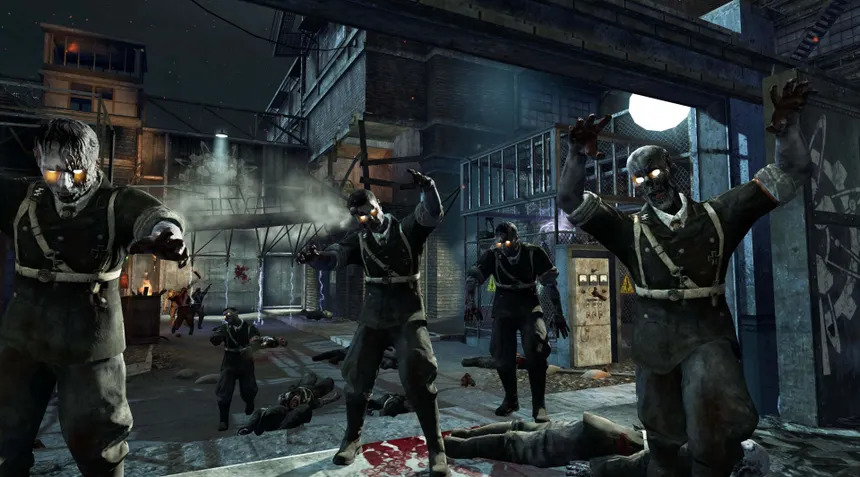
O mapa ainda está carregando
Mantenha a aba do mapa aberta enquanto a porcentagem ou o tempo estimado mudar. Os dados podem ser grandes e a primeira visita exige mais trabalho que as seguintes. Recarregar repetidamente pode fazer esse trabalho começar de novo.
Se o carregamento parar por vários minutos, anote o mapa e a mensagem e tente recarregar normalmente uma vez. Confira a conexão e o armazenamento disponível. Se apenas um mapa falhar, teste outro para distinguir um problema do mapa de um problema do navegador.
O jogo abre, mas tem FPS baixo
- Confira se a aceleração por hardware ou gráfica está ativada. Reinicie o navegador se necessário.
- Feche abas pesadas e outros aplicativos exigentes. Conecte o dispositivo à tomada se ele reduzir o desempenho ao usar a bateria.
- Teste outro navegador de computador atualizado. Compare o mesmo mapa no modo normal para ter uma referência útil.
- Reduza as configurações gráficas ou de tela se esta versão oferecer essas opções. Não use o modo Hell ao testar o desempenho normal.
Ative a aceleração gráfica no Chrome ou Edge
A aceleração gráfica permite usar os recursos da GPU. Comece pela configuração normal do navegador antes de comparar o desempenho do jogo. Salve o trabalho de outras abas antes de reiniciar.
- Depois de reiniciar o navegador, abra novamente o mesmo mapa de BO1 Zombies no modo normal.
- Compare o movimento na mesma área. Mudar de mapa ou ativar o modo Hell torna a comparação menos útil.
- Se o Chrome continuar renderizando lentamente, abra chrome://gpu e confira Graphics Feature Status. Um resultado de processamento apenas por software pode indicar uma limitação da GPU ou do driver.
- Se o navegador indicar que a configuração é gerenciada, consulte o administrador do dispositivo; um site não pode mudar essa política.
| Navegador | Configuração a conferir |
|---|---|
| Chrome | Abra Configurações → Sistema. Ative a aceleração gráfica quando disponível e reinicie se solicitado. |
| Microsoft Edge | Busque aceleração gráfica nas Configurações. Ative quando disponível e reinicie se solicitado. |
Tela preta ou vazia
Primeiro confira se o carregamento de dados continua ativo. Uma cena escura é diferente de um carregamento incompleto. Se aparecer um erro, guarde o texto antes de alterar algo.
Se o carregamento terminou, mas a tela continua vazia, atualize o navegador, confira a aceleração gráfica e teste uma aba separada. Se o mesmo mapa falhar em vários navegadores, pode haver um problema nesse mapa ou no servidor. O guia funcionar não garante que o jogo externo esteja disponível.
A captura do mouse ou o teclado falha
Use o botão de início do próprio jogo e depois clique na cena. Escape libera o cursor; clique novamente para voltar. Uma visualização incorporada pode capturar o mouse de forma diferente de uma aba comum de computador.
Se uma tecla rolar a página, a cena provavelmente não capturou os comandos. Use uma janela separada e consulte as instruções atuais do jogo. Evite alterar todas as teclas de uma vez.
Sem som
Os navegadores normalmente exigem uma interação antes de reproduzir som. Clique para iniciar, confira se a aba não está silenciada e revise Master Volume nas opções do jogo. Confira também o dispositivo de saída do sistema.
Jogar não abre uma janela do jogo
Use o link direto que aparece junto ao iniciador. O navegador bloquear uma janela não significa que o mapa falhou. Em celulares, o navegador pode usar uma aba.
Ao relatar um problema, inclua mapa, navegador, dispositivo e mensagem visível. Não envie senhas nem arquivos do perfil do navegador. Fale conosco sobre links quebrados do guia; os problemas do jogo dependem do servidor dele.
Encontre o próximo passo
Mantenha o mapa aberto e aguarde o primeiro download terminar. Evite recarregar enquanto o progresso avançar.